
第3章 ページの構造を知る(ブロックとパーツ)
ここでは、まず実際の編集画面を開いて全体の見た目を確認したあと、その画面が「どんな部品でできているか」を説明します。 このしくみがわかると、あとの編集がぐっと楽になります。
まず編集画面を開いてみよう
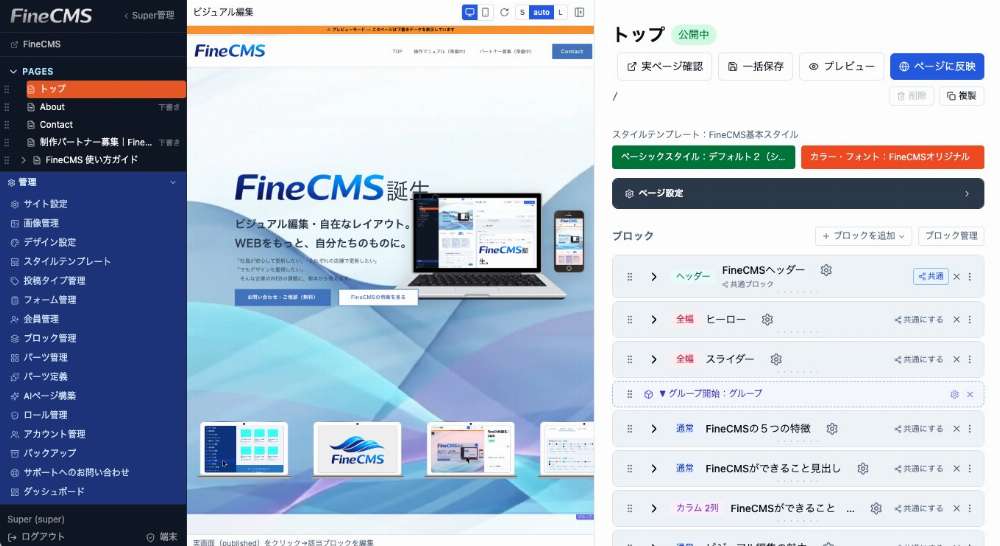
左側のメニュー(Pages)から、編集したいページの名前をクリックします。 すると、そのページの編集画面が開きます。
編集画面の構成
編集画面は、上から次のようになっています。
| 場所 | 内容 |
|---|---|
| 一番上(ヘッダー) | ページ名・状態バッジ・操作ボタン(保存・プレビュー・反映など) |
| 中央 | このページに積まれたブロックの一覧。ここで編集します |
| 設定パネル | ページのタイトルやURLなどの設定 |
状態バッジの意味
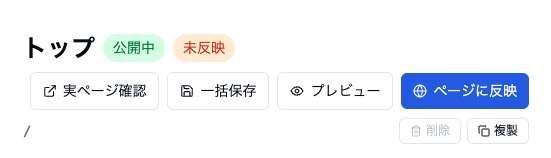
ページ名のとなりに、今の状態を示すバッジが表示されます。
| バッジ | 意味 |
|---|---|
| 公開中(緑) | 実際のサイトに公開されている状態 |
| 下書き(グレー) | まだ公開していない、作業中の状態 |
| 未反映(オレンジ) | 編集したけれど、まだ実際のサイトに反映していない状態 |
「未反映」が出ているときは、編集内容がまだ本番サイトに出ていません。あとで説明する「ページに反映」で反映します。
ワンポイント 実際に文字や画像を書きかえる操作は 👉 4. ページを編集する でくわしく説明します。ここでは、まず編集画面の中央に「箱のようなもの」が並んでいることを覚えておいてください。
3つの言葉を覚えよう
さきほど開いた編集画面の中央には、箱のようなものが積み重なっていましたね。 FineCMSのページは、大きく 3つの部品 を組み合わせてできています。
| 部品 | イメージ | 役割 |
|---|---|---|
| ページ | 1枚の紙 | ホームページの1画面(例:トップ、会社案内) |
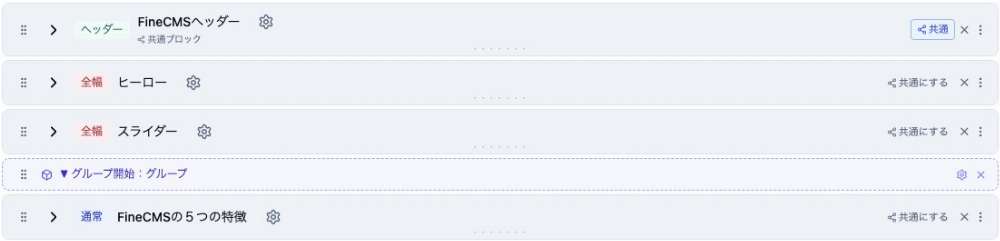
| ブロック | 大きな箱 | ページの中に上から積み重ねる「区切り」(さきほどの画面の中央に並んでいたものです) |
| パーツ | 箱の中の部品 | 文章・画像・ボタンなど、実際の中身 |
言いかえると――
ページという紙の上に、ブロックという箱を上から順番に積んでいき、 それぞれの箱の中に パーツという中身を入れていく。
これがFineCMSのページの作り方です。
ブロック=大きな箱
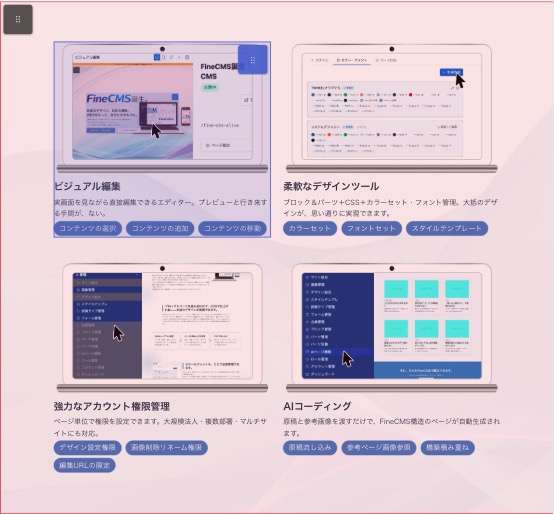
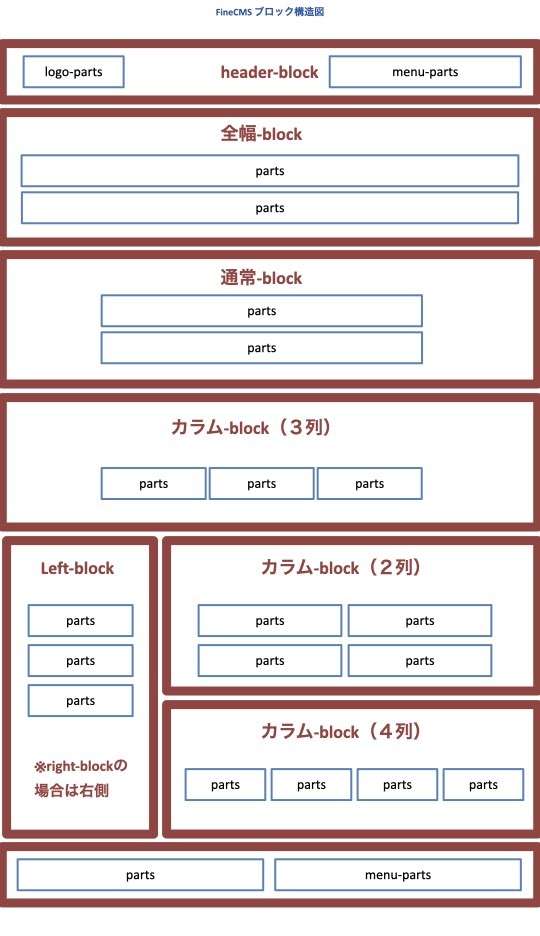
ブロック は、ページを横に区切る「大きな箱」です。 ページは、このブロックを上から下へ積み重ねてできています。
┌─────────────────────────┐
│  ブロック①(ヘッダー)    │
├─────────────────────────┤
│  ブロック②(メインビジュアル)│
├─────────────────────────┤
│  ブロック③(サービス紹介) │
├─────────────────────────┤
│  ブロック④(フッター)    │
└─────────────────────────┘
ブロックにはいくつか種類がある
箱にもいろいろな形があります。おもなものは次のとおりです。
| 種類 | どんな箱か |
|---|---|
| 通常 | いちばん基本の箱。中のパーツを縦に積みます |
| 全幅 | 左右いっぱいに広がる箱。メインビジュアルなど迫力を出したいときに |
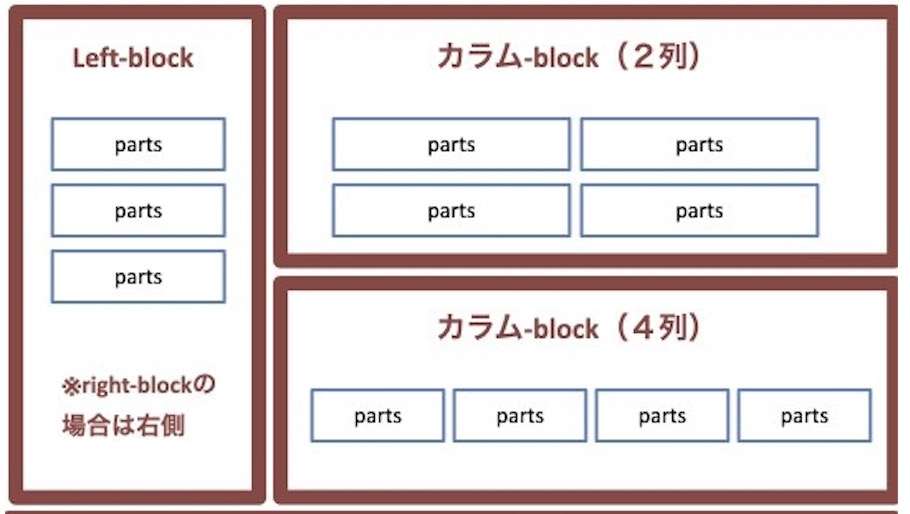
| カラム(段組み) | 中を2〜5列に分けて、パーツを横に並べる箱 |
| 左/右 | ページの脇に置くサイドバー用の箱 |
| ヘッダー/フッター | ページの一番上・一番下に置く、ロゴやメニュー・会社情報などの箱 |
| ヒーロー | ページ冒頭の大きなメインビジュアル専用の箱。キャッチコピーやボタンを重ねられます |
| 記事一覧 | 「お知らせ」「ブログ」などの記事を一覧表示する専用の箱 |
| カテゴリ一覧 | 記事のカテゴリ(分類)を一覧表示する専用の箱 |
| フォーム | お問い合わせフォームなどを設置する専用の箱 |
ワンポイント 「ヒーロー」「記事一覧」「カテゴリ一覧」「フォーム」の箱は、中にパーツを入れるのではなく、箱そのものに専用の設定をして使います。くわしい使い方は、それぞれ関連する章(7. お知らせ・ブログを書く、9. フォームを作る)でご案内します。
ブロックには設定がある(ブロック設定)
箱(ブロック)にはそれぞれ 「ブロック設定」 という設定があり、見た目などをカスタマイズできます。 ※ブロック設定は歯車アイコンをクリックすると開きます。
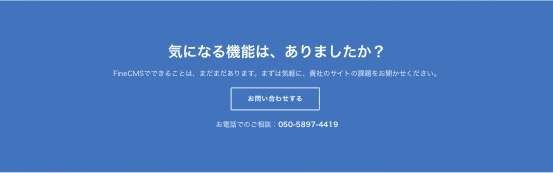
代表的な設定が 背景色 です。箱ごとに背景色をつけられるので、例えば「サービス紹介の箱だけ薄い色をつけて目立たせる」といった使い方ができます。
ワンポイント ブロック設定のくわしい操作方法は 👉 4. ページを編集する の「ブロックの設定(背景色など)」でご案内します。
パーツ=箱の中の部品
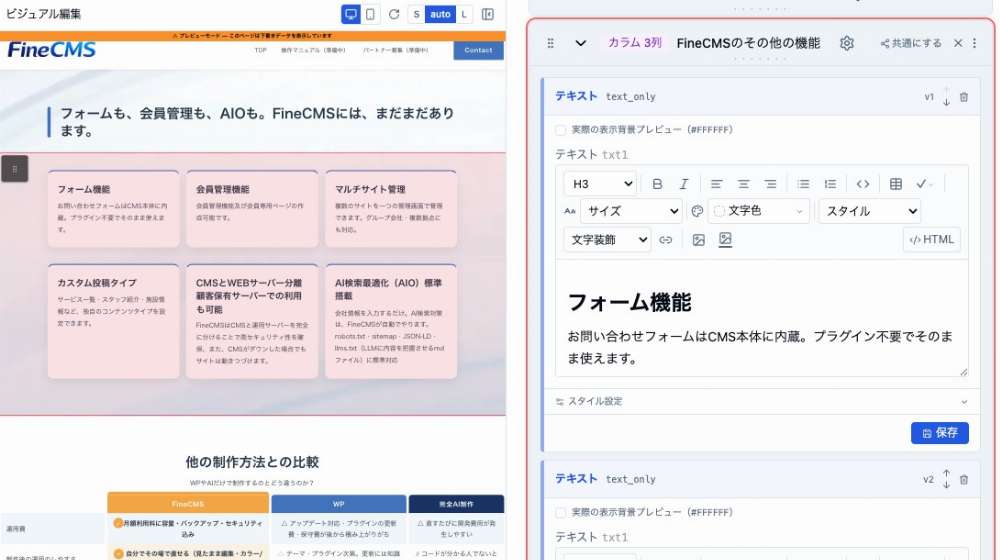
パーツ は、ブロック(箱)の中に入れる「中身」です。 文章や画像など、ページに表示される実際のコンテンツはすべてパーツです。
パーツにはいろいろな型(レイアウトの形)があります。たとえば――
| パーツの例 | どんな中身か |
|---|---|
| テキストのみ | 文章だけを表示する |
| 画像のみ | 画像だけを表示する |
| テキスト+画像 | 文章と画像を上下に並べる |
| 画像左・テキスト右 | 画像を左、文章を右に並べる |
| メニュー/ロゴ | ヘッダーの中で使うナビゲーションやロゴ |
| スライダー | 複数の画像を切りかえて表示する(バナーやギャラリーに便利) |
| 完全HTML | 外部サービスの地図・動画などのコードを貼り付けて表示する |
| ヒーロー A/B/C | ページ冒頭の大きなメインビジュアル。写真の上に文字を重ねる「A(全面写真)」、写真と文字を左右に分ける「B(分割)」、写真を枠で囲む「C(額縁)」の3種類があります |
| 投稿一覧 | 「お知らせ」「ブログ」などの新しい記事を、ほかのパーツと並べて一覧表示する |
| プラグイン | サイト専用に用意した特別な機能(入力フォームつきの便利ツールなど)を表示する |
ワンポイント 「プラグイン」パーツで選べるのは、弊社でお客様のサイト向けに有効にした機能だけです。一覧に何も出てこない場合は、そのサイトで使えるプラグインがまだありません。ご希望の機能があれば弊社までご相談ください。
ワンポイント パーツは「型(形)」が決まっているだけで、中に入れる文章や画像は自由に差しかえられます。 同じ「テキスト+画像」パーツでも、入れる内容しだいで見た目はまったく変わります。
パーツは必ずブロックの中に入る
大事なルールがひとつあります。
パーツは、かならずブロック(箱)の中に入れて使います。 パーツを直接ページに置くことはできません。
「まず箱(ブロック)を置く → その中に部品(パーツ)を入れる」という順番になります。 このルールのおかげで、レイアウトがくずれにくく、あとから並べ替えるのも簡単になっています。
左右に分けるレイアウト(3カラム)
「左(サイドバー)」や「右(サイドバー)」の箱を置くと、 ページが3つの列(左・中央・右)に分かれるレイアウトになります。
┌──────┬───────────────┬──────┐
│ 左   │   中央(本文)   │ 右   │
│ メニュー│               │ 広告 │
└──────┴───────────────┴──────┘
ブログの記事ページなどで、本文の脇にメニューや関連情報を置きたいときに便利です。
全ページで共通の箱(共通ブロック)
ヘッダーやフッターのように「どのページでも同じもの」は、 共通ブロック というしくみで全ページに共有できます。
- 共通ブロックを 1か所直すだけで、それを使っている全ページにいっぺんに反映 されます。
- 例:フッターの電話番号を変えたいとき、1回直せば全ページが更新されます。
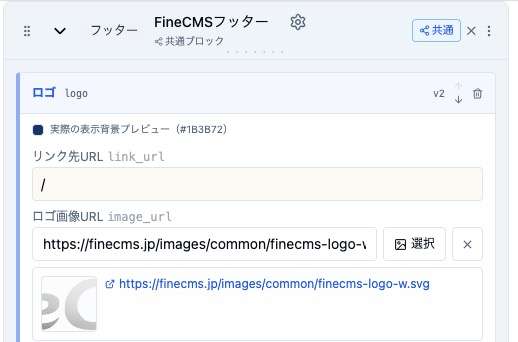
ワンポイント 最初はそのページ専用として作ったブロックも、あとから 「共通ブロックにする」 ことができます(設定方法は 👉 4. ページを編集する の「ブロックの設定」)。中身はそのまま引き継がれるので、「同じ内容を複数ページで使い回したくなった」ときに作り直す必要はありません。
まとめ
- まずは 編集画面 を開いて、中央にブロックが並んでいる様子を確認する
- ページは ブロック(箱) を上から積んでできている
- ブロックの中に パーツ(部品) を入れて中身を作る
- パーツはかならずブロックの中に入れる
- ヘッダー・フッターは 共通ブロックで全ページ共通にできる
この「箱と部品」のイメージを持っておけば、次の「ページを編集する」がスムーズに進みます。
← 目次にもどる / 次は 👉 4. ページを編集する