
第6章 公開のしくみ(サイトへの反映)
編集した内容を、実際のホームページに出す操作が 「公開(反映)」 です。 この章では、そのしくみと手順を説明します。
「保存」と「公開(反映)」はちがう
FineCMSでは、「保存」 と 「公開(反映)」 は別の操作です。ここはとても大切なポイントです。
| 操作 | 何をする | 実際のサイトへの影響 |
|---|---|---|
| 一括保存 | 編集内容をCMS内に保存する | まだ出ない(作業中の状態) |
| ページに反映 | 保存した内容を本番サイトへ送る | 実際のサイトに出る(公開) |
つまり、
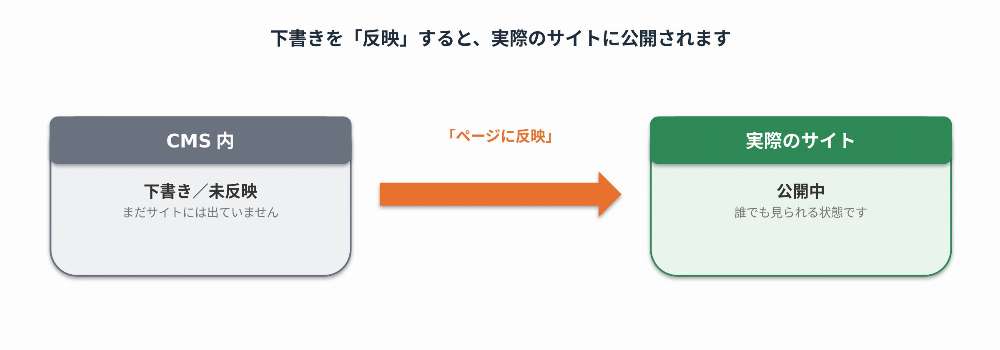
「一括保存」でCMS内にためておき、 「ページに反映」ではじめて実際のホームページに出る。
という2段階になっています。
「未反映」バッジの意味
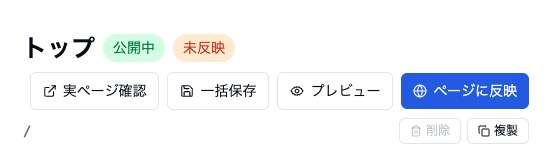
編集して保存したけれど、まだ本番に出していないとき、 ページ名のとなりに 「未反映」(オレンジ色) のバッジが表示されます。
これは「直したけれど、まだ実際のサイトには出ていませんよ」というお知らせです。 公開し忘れを防ぐための目印なので、これが出ていたら「反映」を忘れていないか確認しましょう。
ワンポイント:「未反映」はサイト全体の合図です このバッジは、サイト内のどこかに未反映の変更があると点灯します。 そのため、いま開いているページ自体を直していなくても、別のページや記事に未反映の変更が残っていれば表示されます。 「反映」を押すと、その時点までの変更がまとめて本番に送られ、バッジは消えます。
公開する(反映する)
編集が終わったら、画面右上の 「ページに反映」 をクリックします。 (記事の場合は 「記事に反映」 です)
- ボタンが「反映中...」に変わり、少し待つと処理が完了します。
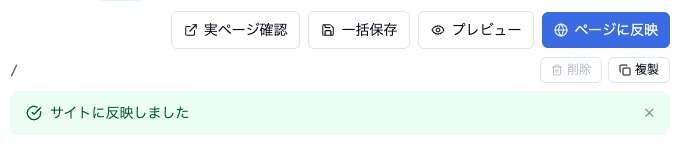
- 成功すると 「サイトに反映しました」 というメッセージが表示されます。
- 完了すると「未反映」バッジが消え、状態が 「公開中」 になります。
ワンポイント 「公開中」の表示そのものは、ページの公開設定(下書きにするか公開にするか)を表すもので、サイトへの反映状況とは別に管理されています。通常は「保存 → 反映」をセットで行うため、実際にはほとんど意識する必要はありません。
うまく反映できなかったとき
まれに、反映に失敗して 「反映に失敗しました」 と表示されることがあります。 (メッセージの後ろには、失敗の理由(通信エラーの内容など)が続けて表示されます。) これは、送り先のサーバーとの通信が一時的にうまくいかなかったときなどに起こります。
その場合は、少し待ってから、もう一度 「ページに反映」 をクリックしてください。 何度試しても失敗が続くときは、FineCMSのサポート窓口までご連絡ください。
公開のしくみ(かんたんな説明)
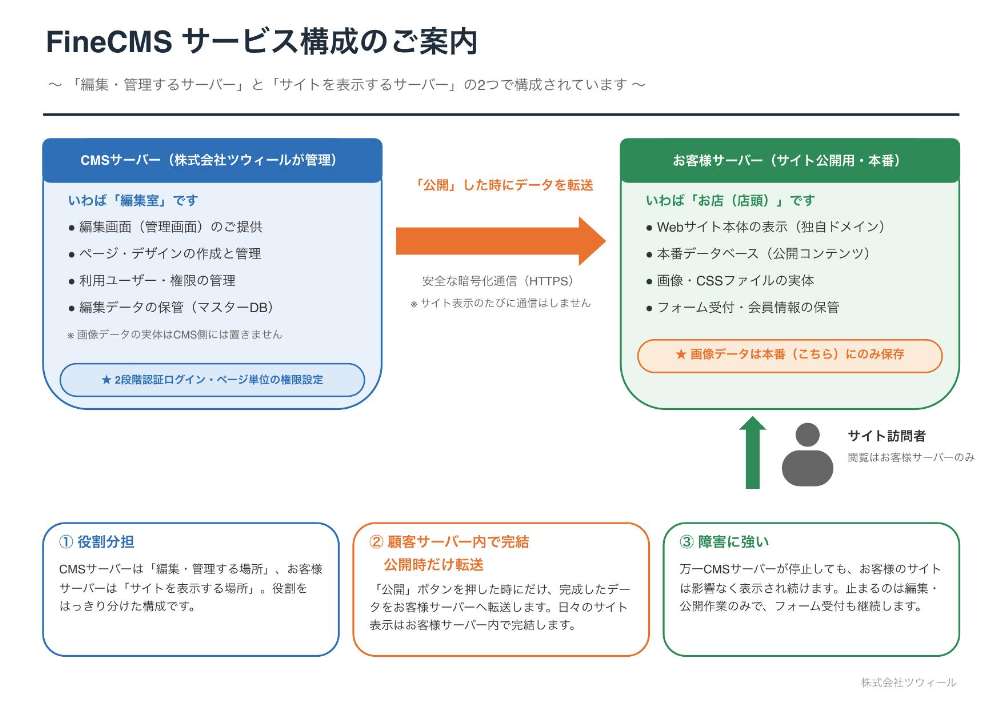
「反映」を押すと、裏側では次のことが起きています。
- CMSが、あなたの編集した内容をまとめます。
- それをインターネット経由(安全な通信)で、ホームページを動かしている独立したWEBサーバーへ送ります。
- WEBサーバーが受け取って、自分のデータを更新します。
ワンポイント このしくみのおかげで、CMSが一時的に止まっても、ホームページは動き続けます。 CMSは「内容を送る」役割で、ホームページ自体は独立したWEBサーバーで動いています。 (このWEBサーバーは、お客様がご用意される場合と、FineCMSサイドでご用意する場合があります)
プレビューとのちがい
公開する前に仕上がりを確認したいときは、「プレビュー」 を使います。
| ボタン | 何をする |
|---|---|
| プレビュー | 公開前に、自分だけ仕上がりを確認する(まだ一般には見えない) |
| ページに反映 | 実際のサイトに公開する(誰でも見えるようになる) |
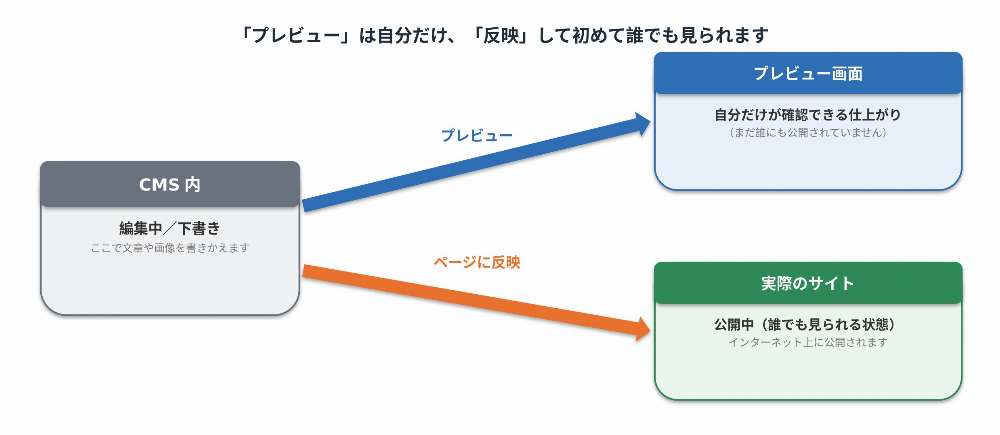
「プレビューで確認 → 問題なければ反映」という流れがおすすめです。
まとめ
- 保存(CMS内)と 反映(本番公開)は別の操作
- 「未反映」バッジが出ていたら、まだ公開されていない合図
- 公開するには 「ページに反映」(記事は「記事に反映」)
- 失敗したら、もう一度「反映」を押す
- 公開前の確認は 「プレビュー」 で
← 目次にもどる / 次は 👉 7. お知らせ・ブログを書く(投稿)