
第2章 ダッシュボードの見方
ログインすると最初に表示されるのが ダッシュボード です。 ここは、サイトの状態をひと目で確認したり、各操作へ移動するための「入口」になる画面です。
画面全体の構成
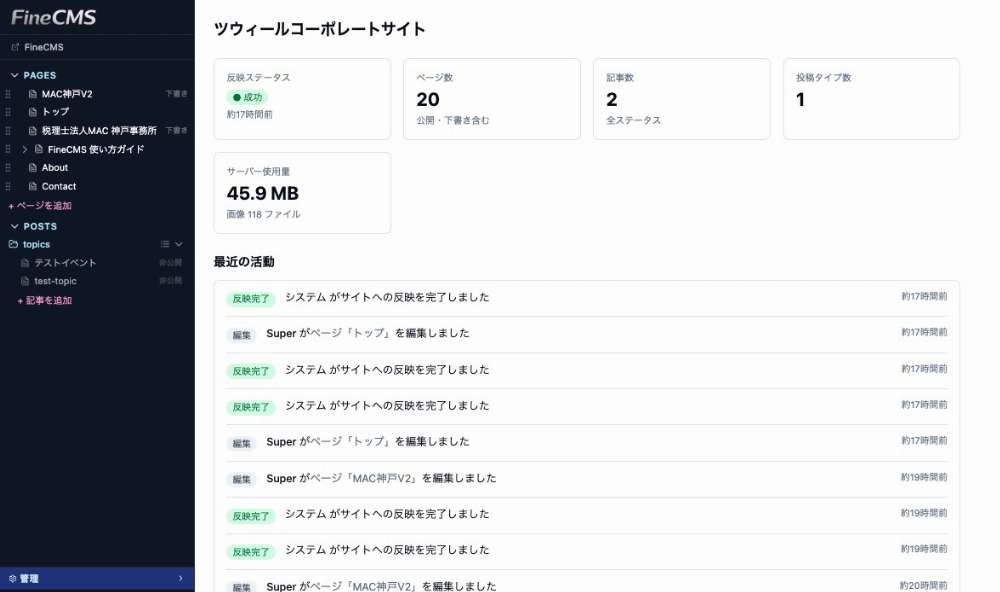
ダッシュボードの画面は、大きく2つのエリアに分かれています。
| エリア | 場所 | 役割 |
|---|---|---|
| メニュー | 画面の左側(サイドバー) | ページや記事の一覧、各種設定への入口 |
| メイン画面 | 画面の中央〜右側 | サイトの状態や、選んだ操作の内容が表示される |
左側のメニュー(サイドバー)
左側のメニューには、次のような項目が並んでいます。
一番上:サイト名
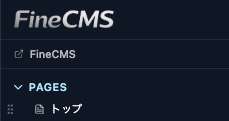
一番上に「FineCMS」のロゴと、その下にあなたのサイト名が表示されます。 サイト名をクリックすると、実際に公開されているホームページを別のタブで開いて確認できます。
Pages(ページ)
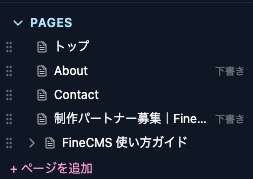
ホームページの各ページ(トップ、会社案内、お問い合わせ など)が一覧で表示されます。
- ページ名をクリックすると、そのページの編集画面が開きます。
- ページが階層(親子関係)になっている場合は、左の「▸」マークで開閉できます。
- 下書き中のページには「下書き」と表示されます。
- 「+ ページを追加」 から、新しいページを作れます。
Posts(投稿)
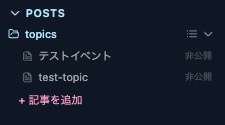
お知らせやブログなどの記事をまとめる場所です。
- 「news」「blog」などの投稿タイプ(記事の種類)ごとにフォルダのように分かれています。
- フォルダを開くと、その中の記事一覧が表示されます。
- 「+ 記事を追加」 から、新しい記事を書けます。
管理
サイト全体にかかわる設定は、下のほうにある 「管理」 をクリックすると開きます。 (お使いの権限によって、表示される項目は異なります)
| 項目 | できること |
|---|---|
| サイト設定 | サイト名・基本情報などの設定 |
| 画像管理 | 写真や動画のアップロード・整理 |
| デザイン設定 | サイトの色・フォントなどの見た目の設定 |
| スタイルテンプレート | ページの見た目のひな形の管理 |
| 投稿タイプ管理 | 記事の種類(news・blog など)の設定 |
| フォーム管理 | お問い合わせフォームの管理 |
| 会員管理 | 会員登録・会員グループの管理(オプション機能) |
| ブロック管理 | ページの「箱」の管理 |
| AIページ構築 | 原稿と参考サイトから、ページの下書きをAIに自動生成させる(オプション機能) |
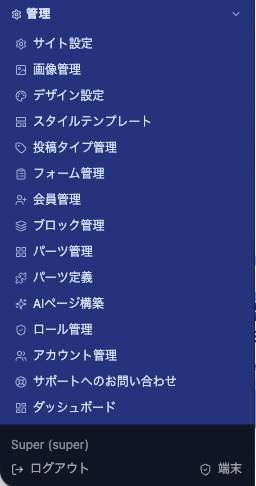
ワンポイント 上の表にない項目が表示されたり、逆に表示されない項目があっても問題ありません。あなたのアカウントの権限に合わせて、必要なメニューだけが表示されるしくみです。 たとえば「デザイン設定」「会員管理」「AIページ構築」などは、権限のないアカウントではメニュー自体が表示されず、URLを直接開いても操作できないようになっています。心当たりのない機能が使えない場合は、権限の設定について管理者にご確認ください。
パートナー(制作会社)アカウントの場合
制作会社としてFineCMSをご利用のパートナーアカウントでログインした場合は、ここまで説明した「1サイト分のダッシュボード」より前に、担当しているサイトの一覧画面が表示されます。一覧からサイトを選ぶと、そのサイト用のダッシュボード(このページで説明している画面)が開きます。
一番下:アカウント名・端末・ログアウト
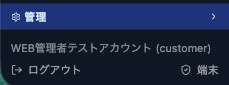
サイドバーの一番下に、ログイン中のあなたのお名前が表示されます。 その近くには、ログイン時の確認コード(2段階認証)を省略した端末の一覧を確認・解除できる 「端末」 ボタンもあります(くわしくは 1. ログインする をご覧ください)。 一番下の 「ログアウト」 をクリックすると、CMSから退出できます。
中央のメイン画面
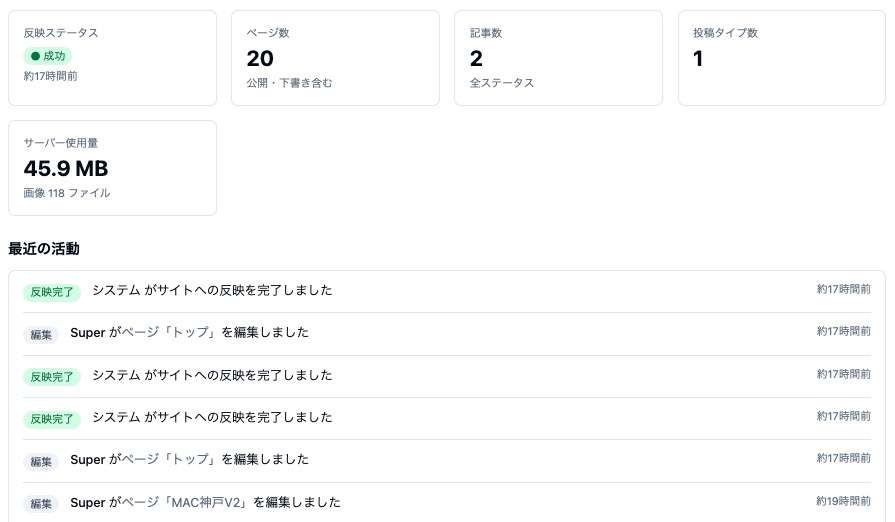
ログイン直後のメイン画面には、サイトの現在の状態が「カード」で表示されます。
| カード | 意味 |
|---|---|
| 反映ステータス | 最後にサイトへ反映(公開)した結果。「● 成功」なら正常です |
| ページ数 | 作成済みのページ数(公開・下書きを含む) |
| 記事数 | 作成済みの記事数(すべての状態を含む) |
| 投稿タイプ数 | 設定されている記事の種類の数 |
| サーバー使用量 | 画像やバックアップなどで、サーバーの容量をどれだけ使っているかの表示(上限が設定されている場合は使用率のバーも表示されます) |
ワンポイント:「サーバー使用量」だけ表示が遅れることがあります このカードは、他のカードとは別に少し時間をかけて取得しています。サーバーの調子によっては「取得できませんでした」と表示されることがありますが、その場合も他のカードやダッシュボード自体には影響しません。
最近の活動
カードの下には 「最近の活動」 が表示されます。 「誰が」「いつ」「何を編集・公開したか」という作業の記録が新しい順に並びます。 チームで運用しているときに、直近の変更を確認するのに便利です。
ダッシュボードへもどるには
他の画面に移動したあと、ダッシュボードへもどりたいときは、 「管理」メニューの中の 「ダッシュボード」 をクリックします。
← 目次にもどる / 次は 👉 3. ページの構造を知る(ブロックとパーツ)