
第1章 ログインする(cms.finecms.jp)
まずは、CMSへのログイン方法から解説します。ここができれば第一歩は完了です。
ログイン画面をひらく
お使いのブラウザ(Chrome・Safari・Edge など)を開き、アドレスバーに次のURLを入力します。
https://cms.finecms.jp
Enterキーを押すと、ログイン画面が表示されます。
ワンポイント よく使うページですので、ブラウザの「お気に入り(ブックマーク)」に登録しておくと、次回から簡単にアクセスできます。
メールアドレスとパスワードを入力する
ログイン画面が表示されたら、次の2つを入力します。
| 入力する項目 | 入力する内容 |
|---|---|
| メールアドレス | FineCMSからお伝えしている、あなたのメールアドレス |
| パスワード | 同じくお伝えしているパスワード |
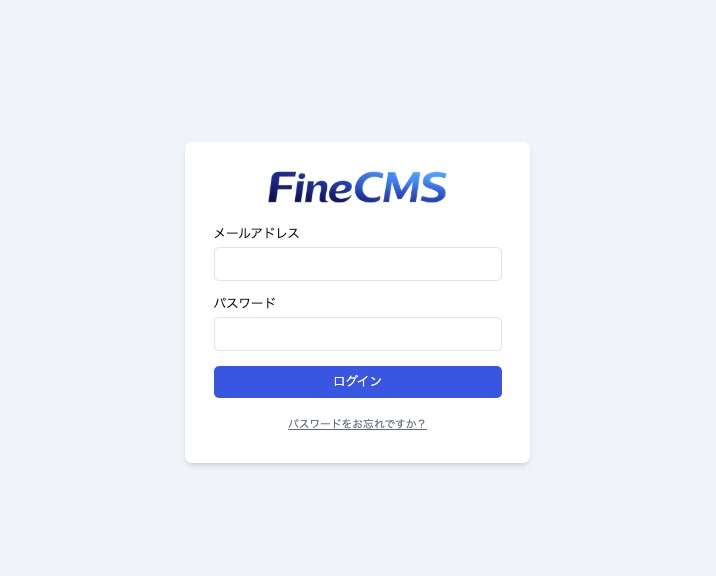
両方を入力したら、「ログイン」ボタン をクリックします。
ワンポイント パスワードは「●●●●」のように隠して表示されます。入力ミスを防ぐため、目のマーク(👁)が表示されている場合は、それをクリックすると入力内容を確認できます。
確認コード(2段階認証)の入力
メールアドレスとパスワードが正しく確認できると、続けて確認コード(6桁の数字)の入力画面が表示されることがあります。
これは、パスワードだけが誰かに知られてしまった場合でも、なりすましでログインされないようにするための仕組みです(2段階認証)。
- ログインに使っているメールアドレス宛に、6桁の確認コードが記載されたメールが届きます
- メールを開き、コードを画面に入力します
- 「確認」ボタンをクリックするとログインが完了します
ワンポイント
- コードの有効期限は10分間です。時間が過ぎた場合は、もう一度ログインからやり直してください
- コードを5回連続でまちがえると、安全のため一時的(15分間)にロックがかかります。慌てず時間をおいてから再度お試しください
- 「この端末を記憶する」にチェックを入れると、同じパソコン・ブラウザからのログインでは30日間、確認コードの入力が省略されます。共用のパソコンでは、この記憶設定を使わないことをおすすめします
覚えている端末を確認・解除したい場合
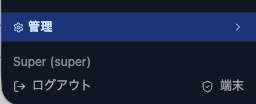
画面左側のメニューパネルの下部にある 「端末」 をクリックすると、これまでに確認コードの入力を省略した端末の一覧が表示されます。使わなくなったパソコンや、心当たりのない端末があれば、一覧から個別に「記憶を解除」できます。
ログインできたら
ログインに成功すると、ダッシュボード(最初のトップ画面)が表示されます。 ここから、ページの編集や投稿など、さまざまな操作に進むことができます。
ダッシュボードの使い方については 👉 2. ダッシュボードの見方 をご覧ください。
うまくログインできないとき
パスワードをまちがえた場合
「メールアドレスまたはパスワードが違います」といったメッセージが表示された場合は、入力ミスの可能性が高いです。あわてず、もう一度ゆっくり入力し直してください。
- 大文字・小文字 は区別されます(
Aとaは別の文字です) - 前後に余分なスペース(空白)が入っていないか確認してください
- スマートフォンでは、先頭の文字が自動的に大文字にならないようご注意ください
パスワードを忘れてしまった場合
ログイン画面の 「パスワードをお忘れですか?」 リンクから、ご自身で再設定していただけます。
- 「パスワードをお忘れですか?」をクリックし、ログインに使っているメールアドレスを入力します
- 入力したメールアドレス宛に、パスワード再設定用のリンクが記載されたメールが届きます
- メール内のリンクをクリックすると、新しいパスワードを設定する画面が表示されます
- 新しいパスワード(12文字以上・英大文字小文字・数字を含む)を入力し、設定を完了します
ワンポイント
- 再設定メールのリンクには有効期限があります。時間をおきすぎた場合は、もう一度最初からやり直してください
- パスワードを再設定すると、安全のためこれまで記憶されていた端末の情報もすべてリセットされます(次回ログイン時は改めて確認コードの入力が必要になります)
- メールが届かない、リンクがうまく開けないなど、うまくいかない場合は無理せずFineCMSのサポート窓口までご連絡ください
安全のために
- パスワードは他の人に教えないでください。
- 共用のパソコンでは、使い終わったら必ず ログアウト してください。
- 「パスワードを保存しますか?」「この端末を記憶する」は、ご自身専用のパソコンでのみ「はい」を選ぶことをおすすめします。
ログアウトのしかた
作業が終わったら、画面のメニューから 「ログアウト」 をクリックして退出します。 (メニューの場所は、次の「ダッシュボードの見方」でくわしく説明します)
← 目次にもどる / 次は 👉 2. ダッシュボードの見方