
第7章 お知らせ・ブログを書く(投稿)
「お知らせ」や「ブログ」のように、あとから何件も増えていく記事は 投稿 という機能で管理します。 固定ページ(トップや会社案内)とは分けて、記事として書きためていけます。
投稿(記事)とは
トップページや会社案内のような固定ページは、基本的にずっと同じ内容です。 いっぽう、お知らせやブログのようにどんどん増えていくものは「投稿(記事)」として扱います。
投稿タイプ=記事の種類
投稿は、投稿タイプという「記事の種類」ごとに分かれています。
| 投稿タイプの例 | 使いかた |
|---|---|
| news(お知らせ) | 新着情報・営業案内など |
| blog(ブログ) | 日々の記事・コラムなど |
| works(実績) | 制作事例・導入事例など |
(どんな投稿タイプがあるかは、サイトごとに設定されています)
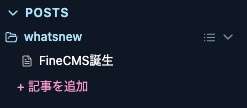
左側メニューの Posts に、これらの投稿タイプがフォルダのように並んでいます。
⚠️ Postsに何も表示されていないとき サイトを始めたばかりの状態では、投稿タイプがまだ1つも用意されていないことがあります。その場合、左メニューのPostsを開いても何も表示されません。 投稿(記事)を書くには、まず投稿タイプ(news・blogなど、記事の入れ物)が必要です。投稿タイプの作り方は 👉 12. 投稿タイプを管理する をご覧ください。 すでに投稿タイプが用意されている場合は、このまま次の「新しい記事を書く」へ進んでください。
新しい記事を書く
1. 記事を追加する
左メニューの Posts で、記事を追加したい投稿タイプ(例:news)を開き、 「+ 記事を追加」 をクリックします。
2. スラッグ(URL)を決める
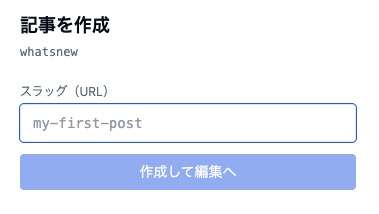
「記事を作成」画面が開くので、スラッグ(URL) を入力します。
- スラッグは、記事のURLの最後になる文字です(例:
my-first-post)。 - 半角の小文字英数字とハイフンのみで入力します(大文字やアンダースコア、日本語などは使用できません)。
入力できたら 「作成して編集へ」 をクリックします。すると記事の編集画面が開きます。
ワンポイント 記事のURLは
/投稿タイプ/スラッグの形になります。 例:newsのmy-first-post→/news/my-first-post
記事の設定(タイトル・タグなど)
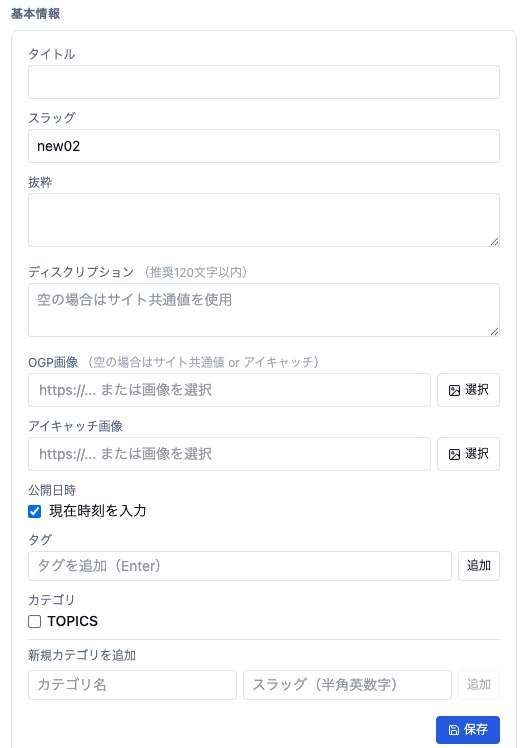
記事編集画面の設定パネルでは、記事ならではの情報を設定できます。
| 項目 | 説明 |
|---|---|
| タイトル | 記事の見出し |
| スラッグ | URLの最後の文字(あとから変更も可能) |
| アイキャッチ画像 | 一覧やSNSで表示される、記事の代表画像 |
| 公開日時 | 記事の日付。「現在時刻を入力」のチェックを外すと日時を選べるようになり、未来の日時にすると、その時刻まで表示を待たせることもできます |
| タグ | 記事につける目印のラベル(複数可) |
| カテゴリ | 記事の分類 |
⚠️ カテゴリの選択肢が何も出ないとき カテゴリは、あらかじめ投稿タイプ側で用意しておく必要があります。まだ1つも作られていない場合、この欄には選択肢が表示されません。カテゴリの作り方は 👉 12. 投稿タイプを管理する の「④ カテゴリを管理する」をご覧ください。 なお タグ はカテゴリとちがい、この記事編集画面でそのまま自由に入力できます(あらかじめ用意しておく必要はありません)。
記事の中身を書く
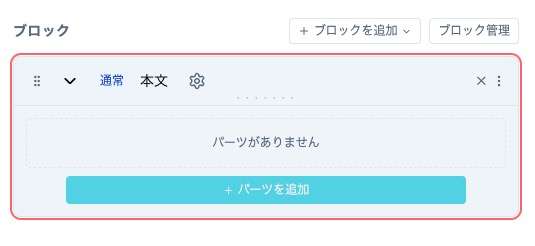
記事の本文は、固定ページとまったく同じように、ブロックとパーツで作ります。 ブロックの追加・パーツの編集・並べ替えなどの操作は、ページ編集と同じです。
くわしい操作は 👉 4. ページを編集する をご覧ください。
保存して公開する
記事も、ページと同じ2段階です。
- 一括保存 … 編集内容をCMS内に保存する
- 記事に反映 … 実際のサイトに公開する
(「未反映」バッジや公開のしくみは、固定ページと同じです。 くわしくは 👉 6. 公開のしくみ(サイトへの反映))
下書きとして保存しておく
まだ公開したくない記事は、下書きのままにしておけます。
- 「一括保存」だけしておけば、CMS内に保存されますが、サイトには出ません。
- 完成したら「記事に反映」で公開します。
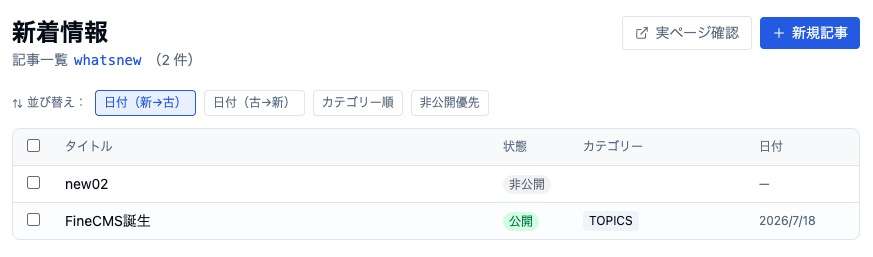
書きかけの記事は、左メニューの一覧で「非公開」と表示されます。
記事の一覧を見る
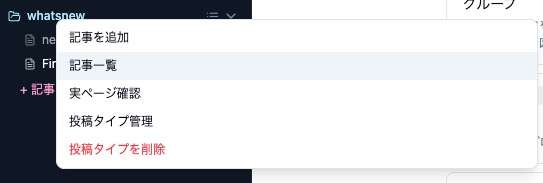
投稿タイプごとの記事一覧は、左メニューのPostsから投稿タイプを開くと表示されます。 件数が多いときは「+ あと○件を見る」から一覧ページを開けます。
まとめ
- 投稿タイプ(news・blogなど)が無ければ、先に 👉 12. 投稿タイプを管理する で作る
- Postsで投稿タイプを開く
- 「+ 記事を追加」 → スラッグを入れて 「作成して編集へ」
- 本文をブロック・パーツで書く(ページと同じ)
- タイトル・アイキャッチ・公開日時・タグ・カテゴリを設定
- 一括保存 → 記事に反映 で公開
← 目次にもどる / 次は 👉 8. 画像・動画を管理する